![家電の通販なら新製品が安いケーズデンキ オンラインショップ[公式通販]](/excludes/KEC/common/img/logo.svg)




お買物の流れ
ネット通販を初めてご利用のお客様にも安心してお買い物を楽しんでいただけます。
1. 会員登録 2. 商品を選ぶ 3. カートに入れる 4. お届け先・お届け希望日時を指定する 5. お支払方法を指定する 6. ご注文完了
1. 会員登録
- ページ右上部の「ログイン」を押してください。
- 「新規会員登録(無料)」を押してください。
- 会員規約に同意していただき、「規約に同意して次へ進む」を押してください。
- メールアドレスを入力し、「上記メールアドレスで登録する」を押してください。
- ご登録いただいたメールアドレス宛に届く確認コードを入力し、「認証する」を押してください。
- 表示された登録画面の各項目を入力してください。入力後、ページ下部の「確認画面へ進む」を押してください。
- 確認画面が表示されます。入力情報にお間違いがないかご確認いただき、「登録する」を押してください。
- 登録完了画面が表示され、会員登録は完了です。


会員規約を必ずお読みください。


2. 商品を選ぶ
商品をお選びいただく方法は、下記の2通りがあります。(1)商品のカテゴリーから探す
- ページ右上部の「カテゴリから選ぶ」にカーソルを合わせるとカテゴリ一覧が表示されます。
- さらに、カテゴリ一覧から閲覧したいカテゴリにカーソルを合わせると商品名一覧が表示されます。商品名を押すと該当する商品が表示されます。


(2)商品名、型番などのキーワードで探す
- お探しになる商品の商品名、型番、あるいはメーカー名などのキーワードを入力し、検索ボタンを押してください。入力いただいたキーワードに該当する商品が表示されます。

●商品を絞り込む・並べ替える
- 商品の検索結果をさらに絞り込むことができます。
絞り込みには「在庫状況」「店頭受取」「メーカー」「価格帯」などの条件の指定が可能です。 - 商品の検索結果を「売れている順」「新着順」「価格の安い順」「価格の高い順」で並べ替えることができます。「どの商品が良いかオススメが知りたい」場合や「価格の安い商品を選びたい」場合などに便利です。


●商品を比較する
- カテゴリから商品一覧を表示した際にスペックを比較することができます。
比較可能な場合は商品画像右上にチェックボックスが表示されますので、比較したい商品にチェックの上、「商品を比較する」を押してください。 - 「どの商品が良いか悩んでいる」場合や「違いがわからない」場合などに便利です。


3. カートに入れる
- お探しの商品が見つかりましたら、「カートに入れる」を押してください。
- お選びいただいた商品が「リサイクル対象商品」「有料延長保証加入対象商品」などの場合、下記のご確認画面が表示されます。「追加サービスの設定をする」を押していただき、[希望する・希望しない]を選択してください。
- お選びいただいた商品がカートに入ります。数量を変更する場合は、数字を変更し、[再計算]を押してください。「リサイクル回収」、および「有料延長保証加入」は、[変更]を押すことで「希望する」・「希望しない」を切り替えることができます。誤って商品をカートに入れてしまった場合、「× カートから削除」をクリックすると、カートから削除されます。
- カートの内容をご確認が終わられましたら、「ご注文手続きへ」を押してください。 お届け先・お届け希望日時の指定に移ります。


ご注文後の商品の追加、複数ご注文のまとめ配送はできませんので、ご注文完了前にお買い忘れがないか再度ご確認ください。

4. お届け先・お届け希望日時を指定する
お届け先の指定
- 商品のお届け先は会員登録住所とそれ以外の住所をご指定いただけます。お届け先が会員登録住所の場合、登録をしたご住所に間違いないかご確認の上、お届け希望時間の選択にお進みください。それ以外の住所に送る場合、「お届け先を選択する」を押してください。
- [新しいお届け先]を選択いただき、表示されたお届け先登録画面を入力してください。登録いただいた住所は、次回から入力せずにご利用いただけます。


お届け希望日時の指定(当社指定設置・工事商品の場合)
- お届け希望日時のご指定をしてください。当社指定設置・工事商品の場合、設置・工事日程のご調整を別途、させていただきますので、ご在宅可能な曜日の指定をお願いします。
配達地域、天候、在庫状況などの理由により、ご希望に沿えない場合がございます。

お届け希望日時の指定(宅配にてお届けする商品の場合)
- お届け希望日時のご指定をしてください。宅配にてお届けする商品の場合、ご希望の日付、およびお届け時間帯をご指定ください。
配達地域、天候、在庫状況などの理由により、ご希望に沿えない場合がございます。 宅配便の日時指定は、個人宅のお客様のお荷物を対象としたサービスとなります。会社など法人のお客様のご注文の場合、ご希望に添えない場合があります。あらかじめご了承ください。

クーポンご利用可能な商品をご購入いただく場合
- ご利用いただけるクーポンが表示されますので、ご利用されるクーポンにチェックを入れてください。
クーポンを利用することで、保証内容に変更が生じる場合がありますのでご注意ください。

5. お支払い方法を選ぶ
- 「お支払方法を選択する」を押していただき、ご利用いただく決済方法にチェックを入れてください。「代金引換」「クレジットカード」「コンビニ決済(前払いペーパーレスタイプ)」「ペイジー決済(前払い)」からお支払い方法をお選びいただけます。

クレジットカードの場合
- お支払いにご利用されるクレジットカードの情報を入力してください。

コンビニ決済の場合
- お支払いにご利用されるコンビニにチェックを入れてください。

6. ご注文完了
- ご注文商品、お届け先、お届け希望日時、およびお支払い方法をご確認ください。ご注文内容に間違いがないようでしたら、[ご注文に関するご案内]をご確認・ご承諾の上、「上記内容で注文を確定する」を押してください。
- ご注文完了画面が表示されます。ご注文完了画面には「ご注文番号」が記載されています。同時にご注文確認メール(自動返信)をお送りします。万が一、メールが届かない場合、ご登録いただいたメールアドレスに間違いがないかご確認をお願いします。


ネット通販を初めてご利用のお客様にも安心してお買い物を楽しんでいただけます。
1. 会員登録 2. 商品を選ぶ 3. カートに入れる 4. お届け先・お届け希望日時を指定する 5. お支払方法を指定する 6. ご注文完了
1. 会員登録
- ページ上部の「ログイン/新規会員登録」を押してください。
- ページ下部の「新規会員登録(無料)」を押してください。
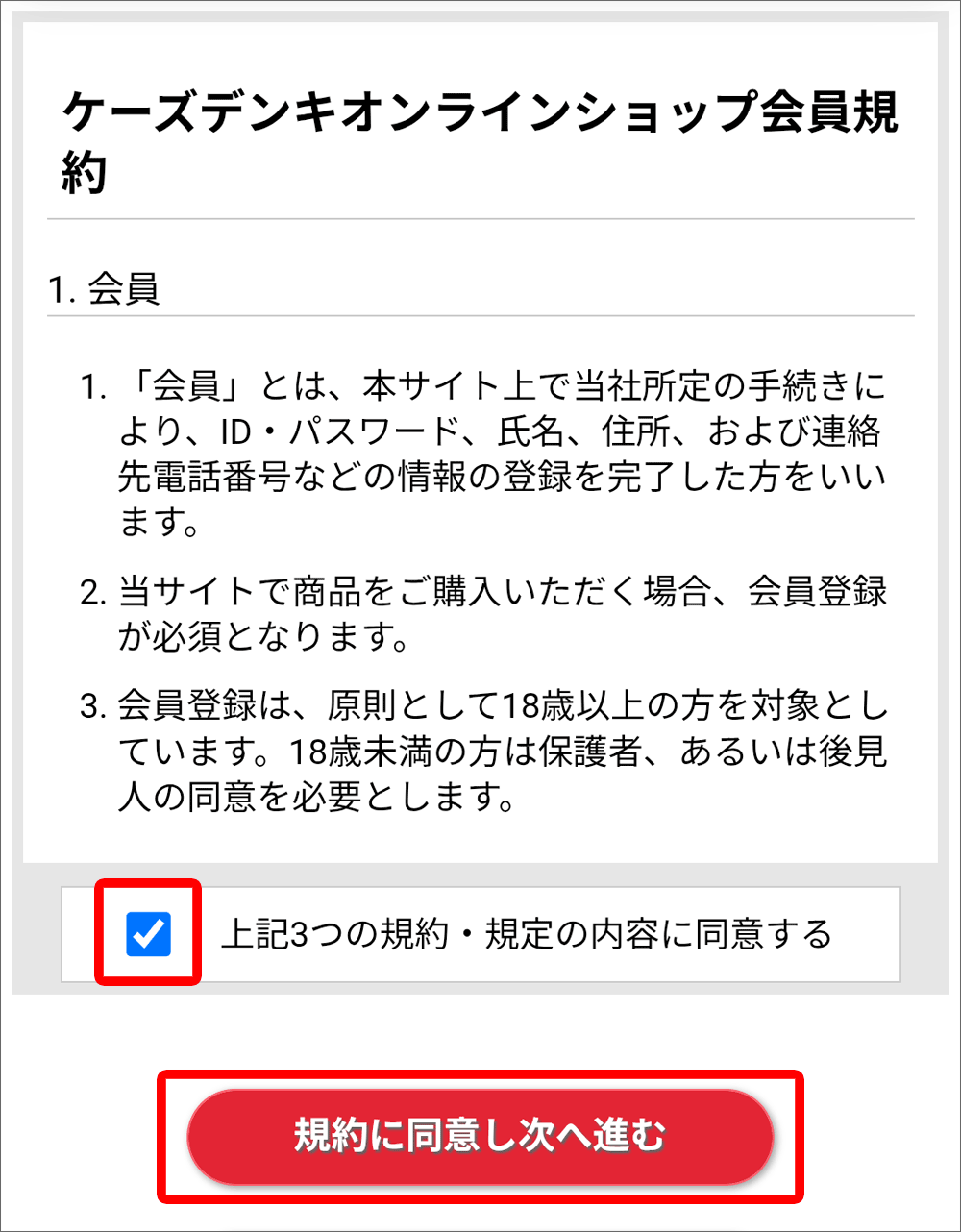
- 会員規約に同意していただき、「規約に同意して次へ進む」を押してください。
- メールアドレスを入力し、「上記メールアドレスで登録する」を押してください。
- ご登録いただいたメールアドレス宛に届く確認コードを入力し、「認証する」を押してください。
- 表示された登録画面の各項目を入力してください。入力後、ページ下部の「確認画面へ進む」を押してください。
- 確認画面が表示されます。入力情報にお間違いがないかご確認いただき、「登録する」を押してください。
- 登録完了画面が表示され、会員登録は完了です。


会員規約を必ずお読みください。


2. 商品を選ぶ
商品をお選びいただく方法は、下記の2通りがあります。(1)商品のカテゴリーから探す
- 下部の「カテゴリ」アイコンからカテゴリ一覧を表示できます。お探しの商品のカテゴリーを選択してください。
- (+)ボタンを押すと、お選びいただいたカテゴリーに含まれる、商品名一覧が表示されます。商品名を押すと該当する商品が表示されます。


(2)商品名、型番などのキーワードで探す
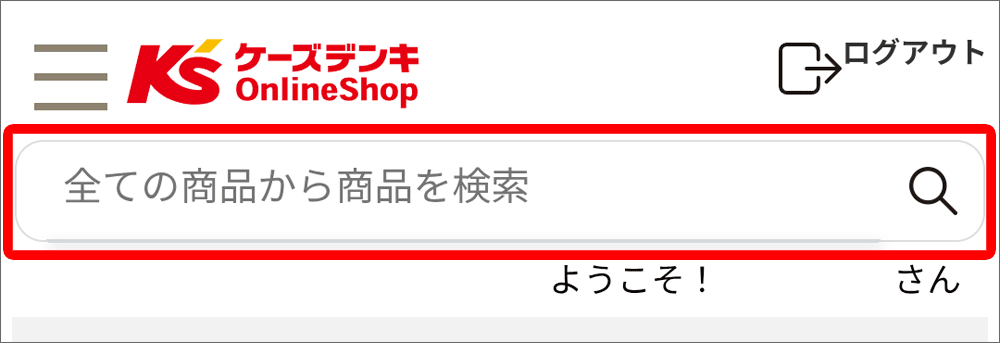
- お探しになる商品の商品名、型番、あるいはメーカー名などのキーワードを入力し、検索ボタンを押してください。入力いただいたキーワードに該当する商品が表示されます。
●商品を絞り込む・並べ替える
- 商品の検索結果をさらに絞り込むことができます。
絞り込みには「在庫状況」「店頭受取」「メーカー」「価格帯」などの条件の指定が可能です。 - 商品の検索結果を「売れている順」「新着順」「価格の安い順」「価格の高い順」で並べ替えることができます。「どの商品が良いかオススメが知りたい」場合や「価格の安い商品を選びたい」場合などに便利です。


●商品を比較する
- カテゴリから商品一覧を表示した際にスペックを比較することができます。
比較可能な場合は商品画像右上にチェックボックスが表示されますので、比較したい商品にチェックの上、「商品を比較する」を押してください。 - 「どの商品が良いか悩んでいる」場合や「違いがわからない」場合などに便利です。


3. カートに入れる
- お探しの商品が見つかりましたら、「カートに入れる」を押してください。
- お選びいただいた商品が「リサイクル対象商品」「有料延長保証加入対象商品」などの場合、下記のご確認画面が表示されます。「追加サービスの設定をする」を押していただき、[希望する・希望しない]を選択してください。
- カートの内容をご確認が終わられましたら、「ご注文手続きへ」を押してください。 お届け先・お届け希望日時の指定に移ります。


ご注文後の商品の追加、複数ご注文のまとめ配送はできませんので、ご注文完了前にお買い忘れがないか再度ご確認ください。

4. お届け先・お届け希望日時を指定する
お届け先の指定
- 商品のお届け先は会員登録住所とそれ以外の住所をご指定いただけます。お届け先が会員登録住所の場合、登録をしたご住所に間違いないかご確認の上、お届け希望時間の選択にお進みください。それ以外の住所に送る場合、「お届け先を選択する」を押してください。
- [新しいお届け先]を選択いただき、表示されたお届け先登録画面を入力してください。登録いただいた住所は、次回から入力せずにご利用いただけます。


お届け希望日時の指定(当社指定設置・工事商品の場合)
- お届け希望日時のご指定をしてください。当社指定設置・工事商品の場合、設置・工事日程のご調整を別途、させていただきますので、ご在宅可能な曜日の指定をお願いします。
配達地域、天候、在庫状況などの理由により、ご希望に沿えない場合がございます。

お届け希望日時の指定(宅配にてお届けする商品の場合)
- お届け希望日時のご指定をしてください。宅配にてお届けする商品の場合、ご希望の日付、およびお届け時間帯をご指定ください。
配達地域、天候、在庫状況などの理由により、ご希望に沿えない場合がございます。 宅配便の日時指定は、個人宅のお客様のお荷物を対象としたサービスとなります。会社など法人のお客様のご注文の場合、ご希望に添えない場合があります。あらかじめご了承ください。

クーポンご利用可能な商品をご購入いただく場合
- ご利用いただけるクーポンが表示されますので、ご利用されるクーポンにチェックを入れてください。
クーポンを利用することで、保証内容に変更が生じる場合がありますのでご注意ください。

5. お支払い方法を選ぶ
- 「お支払方法を選択する」を押していただき、ご利用いただく決済方法にチェックを入れてください。「代金引換」「クレジットカード」「コンビニ決済(前払いペーパーレスタイプ)」「ペイジー決済(前払い)」からお支払い方法をお選びいただけます。

クレジットカードの場合
- お支払いにご利用されるクレジットカードの情報を入力してください。

コンビニ決済の場合
- お支払いにご利用されるコンビニにチェックを入れてください。

6. ご注文完了
- ご注文商品、お届け先、お届け希望日時、およびお支払い方法をご確認ください。ご注文内容に間違いがないようでしたら、[ご注文に関するご案内]をご確認・ご承諾の上、「上記内容で注文を確定する」を押してください。
- ご注文完了画面が表示されます。ご注文完了画面には「ご注文番号」が記載されています。同時にご注文確認メール(自動返信)をお送りします。万が一、メールが届かない場合、ご登録いただいたメールアドレスに間違いがないかご確認をお願いします。

