

最新 Windows パソコンは起動が早い!バッテリーが長持ち!
皆さんが今お使いのパソコンはいつごろ買ったものでしょうか? もし、搭載されているOSがWindows 10の場合は要注意。OSのサポートが2025年10月で終了してしまい、以降はセキュリティ面で不安な状態になってしまうためです。 その点、Windows 11 を搭載した最新パソコンは安心して使えるだけでなく、使いたいときにすぐに使える起動の速さや、賢い省エネで長時間使えるスタミナなど良いことずくめ。 さらに、この夏登場したばかりの「Copilot+ PC(コパイロット プラス ピーシー)」なら、話題のAIを駆使してさまざまな作業を快適かつスマートにこなすことができます。
最新の「Copilot+ PC」はここがスゴイ!
「Copilot+ PC」ってナニ?
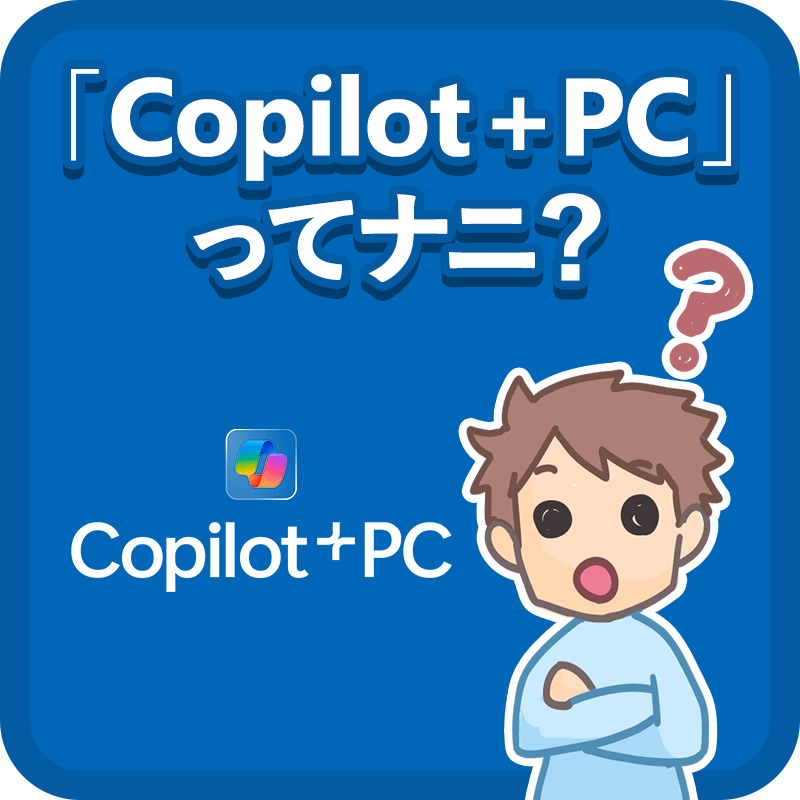
「Copilot+ PC」とは、マイクロソフトが提唱する、AIをもっと活用するための新しいパソコンのかたち。AI機能を快適に利用できるよう設計された最新NPU搭載パソコンに、すぐに使える便利な専用AI機能を多数追加した最新版のWindows 11を組み合わせたものです。
これによって「Copilot+ PC」は、パソコン本体だけで一部のAI機能を使えるように。従来型のAIアシスタントはインターネットにつながなければ使えませんでしたが、「Copilot+ PC」専用に用意された「リコール機能」や「コクリエイター」など、Copilot+ PC専用のAI機能(詳しくは次のパートで紹介します)は、 インターネットにつなげない場所でも使え、レスポンスが良く、AIに伝えた情報が外部に漏れることもありません。しかもOSや標準アプリと深く結びついているので、従来AIアシスタントでは難しかったようなことを、誰でも簡単な操作で実現できるようにしてくれます。
まだ登場したばかりの「Copilot+ PC」は今後もどんどん、ワクワクする新機能を追加していく予定です。これら専用のAI機能はいままでのパソコンでは利用できませんから、仕事や趣味に最新AI技術を積極的に活用していきたいという人にピッタリ。 もちろん基本性能も高く、これまでやっていた作業もより快適にこなせるようになります。つまり、パソコンを長く快適に使い続けたいのであれば、「Copilot+ PC」がおすすめということですね!
こんな便利な使い方ができる!
リコール機能
パソコンを使っている人なら、「このあいだネットで見かけたワンピース、やっぱり買いたくなったんだけど、どのサイトで見たのかを忘れてしまった。もしかしたらサイトじゃなくてSNSだったかも?」といった思いをしたことが何度もあるでしょう。そんな、画面上で見たことがあるはずのものを「Copilot+ PC」なら「リコール」機能を使って、 すぐに見つけだすことができます。探し方は簡単です。「ネットで見た白いワンピースの写真」など、探したい情報の特徴を入力するだけ。それだけでAIが過去に画面表示されたコンテンツの中から探していたものを見つけだしてきてくれます。「3日前に見た」など時間帯を覚えている場合はデスクトップの表示を過去に遡っていくという探し方も可能です。
一部の言語(英語、簡体中国語、フランス語、ドイツ語、日本語、スペイン語)に最適化されています。コンテンツをベースとし、ストレージ制限が適用されます。詳しくはhttps://aka.ms/copilotpluspcs (外部サイト) をご確認ください。
リコール機能は、Windows Update として近日中に追加される予定です。詳細は https://aka.ms/copilotpluspcs (外部サイト) をご確認ください。



コクリエイター
「コクリエイター」は、Windows 11 標準の「ペイント」アプリで利用できるAI機能です。ユーザーがラフスケッチを描くことで素敵なクリエイティブが生成できます。テキストでリクエストするタイプのAIアシスタントはすでに存在しますが、コクリエイターならラフスケッチでも指示できるので、配置や色などをより自分のイメージに近づけることができます。もちろん、すでにある絵や写真を加工することにも対応。できあがった絵は「水彩」や「ピクセル」などの「スタイル」を指定して画風を変えられるほか、 「創造性」スライダーでクオリティのコントロールも可能。ビジネス文書からクラスのお知らせ、チラシなどまで、パソコンで作る文書を自分のイメージに近いイラストで飾りたいという人におすすめです。



今後、追加予定の便利な機能!
クリック・トゥ・ドゥ
画面上のデータをクリックするだけで、内容に応じた便利な提案をしてくれる機能です。例えば、文章の一部を選択すると、 その部分を要約したり、より簡単な表現に書き直したりできます。

フォトの超解像度
「古い写真は低画質の画像を、もっときれいで高画質にしてくれる機能です。昔のぼやけた写真を、 「まるで新しい写真のようにくっきりと見えるように修正します。


Web価格 円 (税込)
円 (税別)

Web価格 円 (税込)
円 (税別)

Web価格 円 (税込)
円 (税別)

Web価格 円 (税込)
円 (税別)

Web価格 円 (税込)
円 (税別)

Web価格 円 (税込)
円 (税別)

Web価格 円 (税込)
円 (税別)

Web価格 円 (税込)
円 (税別)
CPUはどれを選ぶべき?
CPUとは?
「CPU」とは、パソコンの頭脳のこと(AMDでは「APU」と呼びます)。高性能なCPUほど動作が速く、さまざまな処理を高速に終わらせることができます。特に最近のCPUは、内部に複数の「コア」が含まれた「マルチコアプロセッサー」が主流で、コアが多ければ多いほど、 複数の作業を並行で効率良く進めることが可能です。なお、最新世代のCPUでは少ないものでも4コア、多いものでは12コア以上のコアを搭載。コア数が多いほど全体的なパフォーマンスが向上するので、パソコンに高性能を求める人はもちろん、 長く快適に使いたい人にも、コア数の多い最新CPUを搭載したパソコンがおすすめです。
目的に合わせてCPUを選ぶ
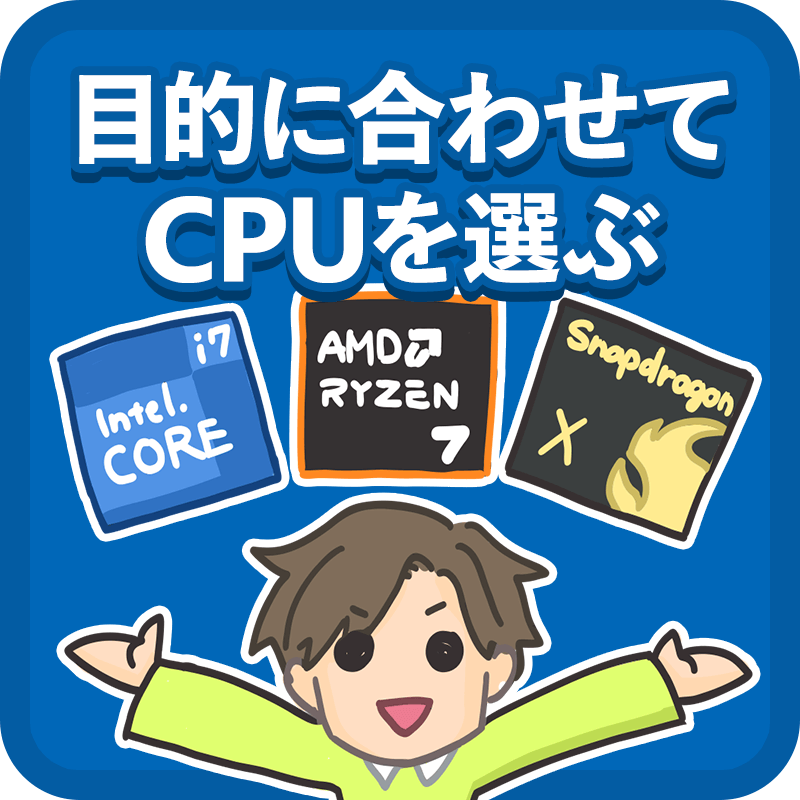
現在、Windows パソコン向けのCPUは大きく3つのメーカーが開発しています。中でもインテルとAMDは長年パソコン向けのCPUで競争してきたライバル同士で性能的に大きな差はありません。しいて言えば、コア1つあたりの性能はインテルCPUの方が高く、 複数のコアを並行動作させた場合の性能はAMDの方が高い傾向にあるくらいでしょうか。負荷の大きなひとつのアプリケーションを快適に使いたいのであればインテルを、たくさんのアプリケーションを切り換えながら使うのであればAMDといった具合に、目的に合わせて選ぶと良いでしょう。 なお、インテルの「Core i」シリーズも、AMDの「Ryzen」シリーズも、その後に付く数字が大きいほど高性能。ふだん使い程度であれば「Core i5」や「Ryzen 5」で十分快適ですが、動画編集など負荷の高い作業をする人には「Core i7」や「Ryzen 7」搭載モデルがおすすめです。
これに対し、第3の選択肢となるクアルコムは、Androidスマートフォンの世界で圧倒的なシェアを誇るメーカーです。同社のCPU「Snapdragon X」シリーズはハイパフォーマンスでありながら圧倒的に低消費電力なため、近年はモバイルノートPCでの採用が始まっています(PlusとEliteの2種類があり、Eliteの方が高性能です)。 AI処理に特化したNPUも高性能なものが搭載されており、現在「Copilot+ PC」準拠を掲げるノートパソコンは全てクアルコムのCPUを搭載しています。ただし、インテルやAMDのCPUとは根本的な仕組みが異なっているため、一部の機能やアプリケーションが動作しないという問題もありますから、 購入時には自分が使いたいアプリが利用できるのかを確認しておくようにしてください。
| intel | AMD | Qualcomm |
|---|---|---|
| Core 3 | Ryzen 5 | Snapdragon X |
| Core 5 | Ryzen 7 | |
| Core 7 | Ryzen 9 | |
| Core Ultra 5 | Ryzen AI 7 | |
| Core Ultra 7 | Ryzen AI 9 | |
| Core Ultra 9 |
「Copilot+PC」対応パソコンにはNPUが搭載!
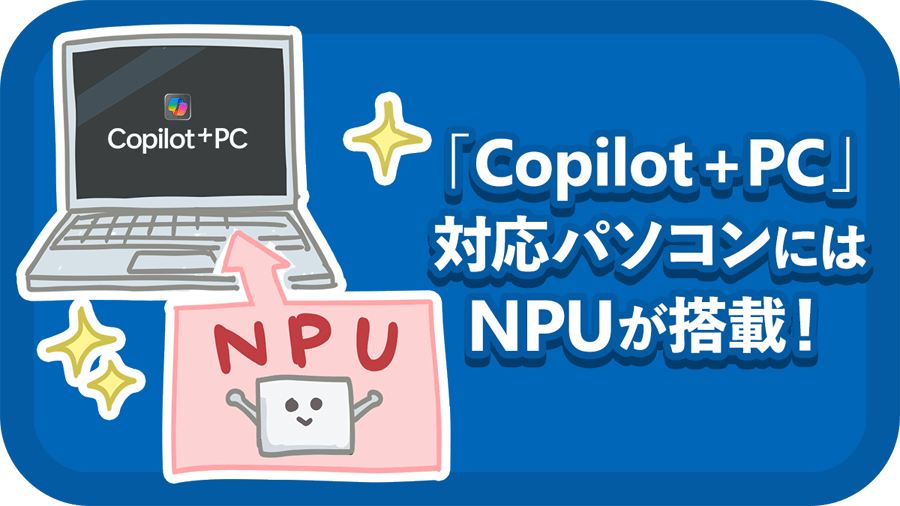
「Copilot+ PC」を名乗る条件のひとつが、CPUの内部に「NPU」が搭載されていること。NPUとはNeural Processing Unitの略で、AI機能を効率良く動かすことに特化した回路です。 CPUがお願いしたことをなんでもこなせる万能選手だとすると、NPUはAI機能を動かすことしかできないけれど、AIに関してはCPUよりもはるかに有能なスペシャリストということですね。「Copilot+ PC」がパソコン本体だけで強力なAI機能を動かせるのもNPUが搭載されているからなのです。
Web価格 円 (税込)
円 (税別)
Web価格 円 (税込)
円 (税別)
Web価格 円 (税込)
円 (税別)
Web価格 円 (税込)
円 (税別)
Web価格 円 (税込)
円 (税別)
Web価格 円 (税込)
円 (税別)
Web価格 円 (税込)
円 (税別)
Web価格 円 (税込)
円 (税別)
ほかにもまだある選び方のポイント!
画面サイズ・アスペクト比・表面処理
ノートパソコンを選ぶ際、CPUと同じくらい重要なのがディスプレイのスペックです。「画面サイズ」は持ち運ぶのであれば13型〜14型がおすすめ。主に自宅で使うなら大きく見やすい15型以上が良いでしょう。なお、解像度はフルHD(1920×1080ドット)以上あれば十分ですが、 写真や文字をよりきめ細やかに表示させたいのであれば4K(3840×2160ドット)以上のものを選ぶと、さらに視認性が高まります。
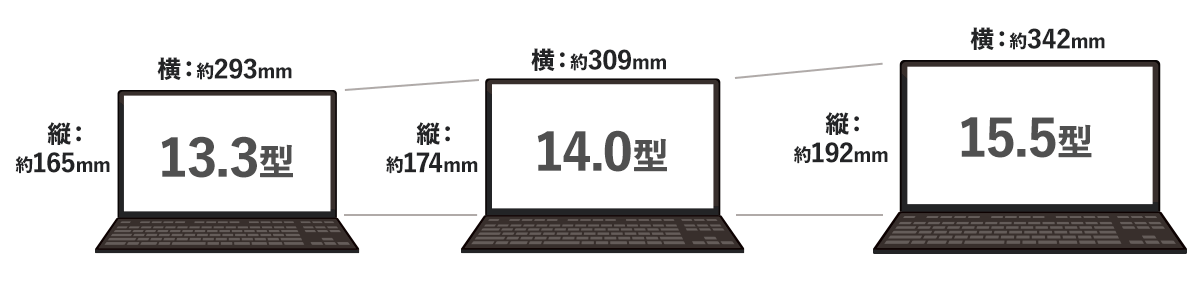
画面サイズと合わせてチェックしておきたい「アスペクト比」とは画面の縦横比率のこと。多くのノートパソコンは地デジ放送や動画配信サービスなどと同じ16:9となっていますが、最近は少し縦方向に伸ばした16:10や、3:2も人気です。 そのメリットはWebサイトを見るときや、Word、Excelファイルを表示したときなどに、より多くの情報を(下の方まで)表示できることにあります。ビジネス用途でパソコンを使うならこうした縦長のディスプレイを搭載しているモデルを選ぶと良いでしょう。
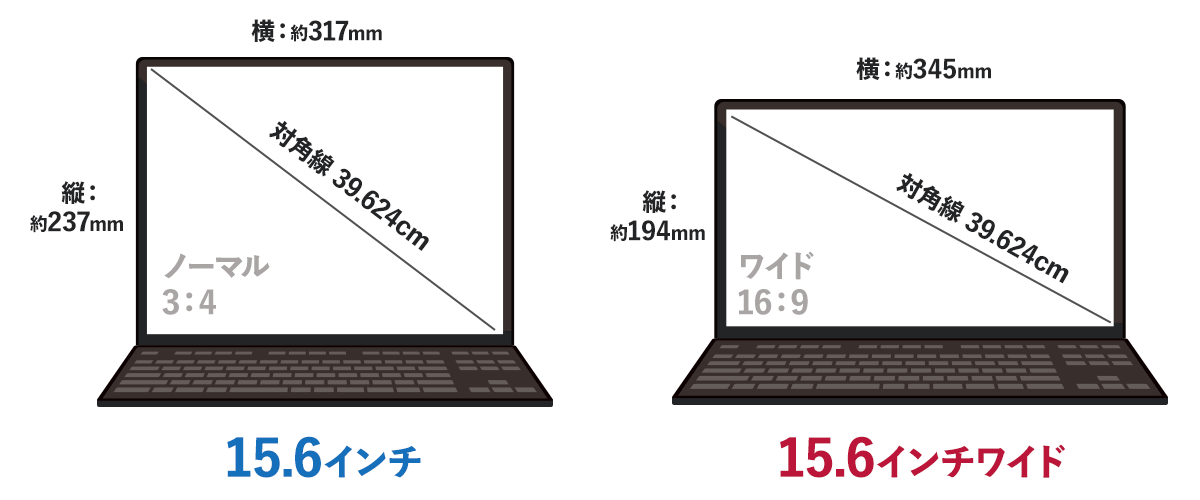
そしてもうひとつ、重視しておきたいのがディスプレイの「表面処理」です。ホビー向けパソコンでは表示がクリアでビビッドになるグレア(光沢)タイプのものが主流ですが、照明や顔の写り込みが気になる場合はハーフグレア(半光沢)あるいはノングレア(非光沢)タイプのものを選びましょう。 ハーフグレア/ノングレアタイプのディスプレイは目への刺激が抑えられるため、長時間パソコン画面を見続けるという人にもおすすめです。
容量(SSD)
本体内蔵「ストレージ」(SSD)は当然ながら大きければ大きいほどより多くのデータを保存できるのですが、その分、価格も高くなってしまうので、自分の用途に合わせたものを選ぶようにしましょう。 最近は、OneDriveなどのクラウドストレージや、USB端子に接続して使う外部ドライブなども安価に入手できるため、無理に大きなサイズのものを選ぶ必要はありませんが、メインマシンとして使うのであれば512GB以上がおすすめ。動画編集など、大きなデータを取り扱う場合は1TBモデルを選んでおけばさらに安心です。
たくさんのアプリを並行して動作させる際に重要な「メモリー」については、長く安定して使いたいのであれば16GBのものを選んでおくと安心。8GBでも十分快適に動作しますが、画像処理やゲーム、AI機能など負荷の大きな作業を行う際にもたつきを感じることがあります。
キーボード
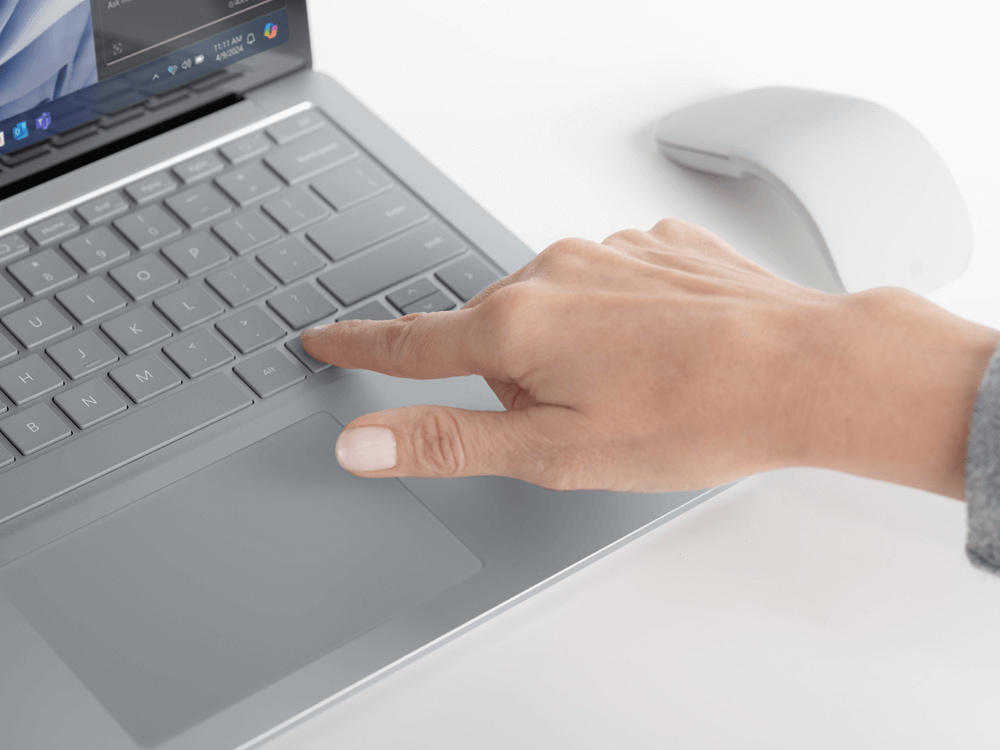
文字入力から操作まで多用する「キーボード」の使い心地はノートパソコンにおいてとても重要です。キーの押し心地や深さ(キーストローク)、キー同士の距離(キーピッチ)など機種によって違いがあるため、手の大きさや指の長さ、また好みに応じて自分にとって使いやすいキーボードを知ることが大切といえるでしょう。
細かいところでは、「Fn」キーや「Del」キーなど、さまざまなシーンで利用する特殊キーの配置も要注目です。これまで使っていたキーボードとあまりに違う位置だと慣れるのに少し時間がかかります。 なお、15型以上のノートパソコンでは、テンキーを搭載したものも存在します。数字の入力をスピーディに行えるので、Excelなどを多用する人にはおすすめです。

Web価格 円 (税込)
円 (税別)

Web価格 円 (税込)
円 (税別)

Web価格 円 (税込)
円 (税別)

Web価格 円 (税込)
円 (税別)

Web価格 円 (税込)
円 (税別)

Web価格 円 (税込)
円 (税別)

Web価格 円 (税込)
円 (税別)

Web価格 円 (税込)
円 (税別)
その他のおすすめ特集